
Wie man ein Layout mit CorelDRAW erstellt
Herunterladen .pdf
Erstellen von Visitenkarten mit CorelDRAW. Um eine Visitenkarte vorzubereiten, sind nur 8 Schritte erforderlich.
Die Standardgröße einer Visitenkarte beträgt 90 x 50 mm, aber beim Vorbereiten der Visitenkarte für den Druck fügen wir an allen Seiten 2 mm hinzu.
Öffnen Sie das CorelDRAW-Programm:
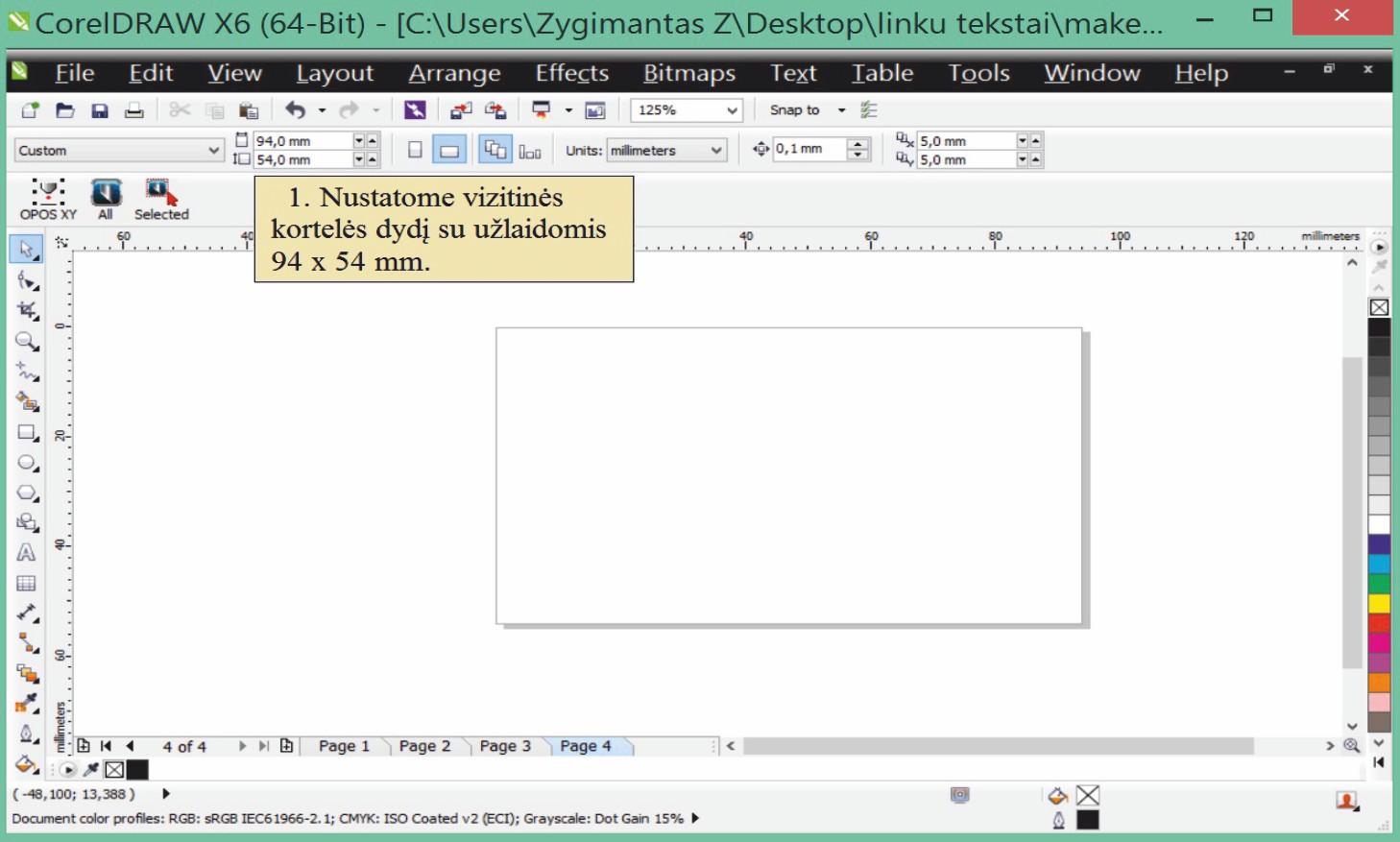
1. Zuerst stellen wir die Größe der Visitenkarte mit Beschnittzugabe auf 94,0 mm x 54,0 mm ein
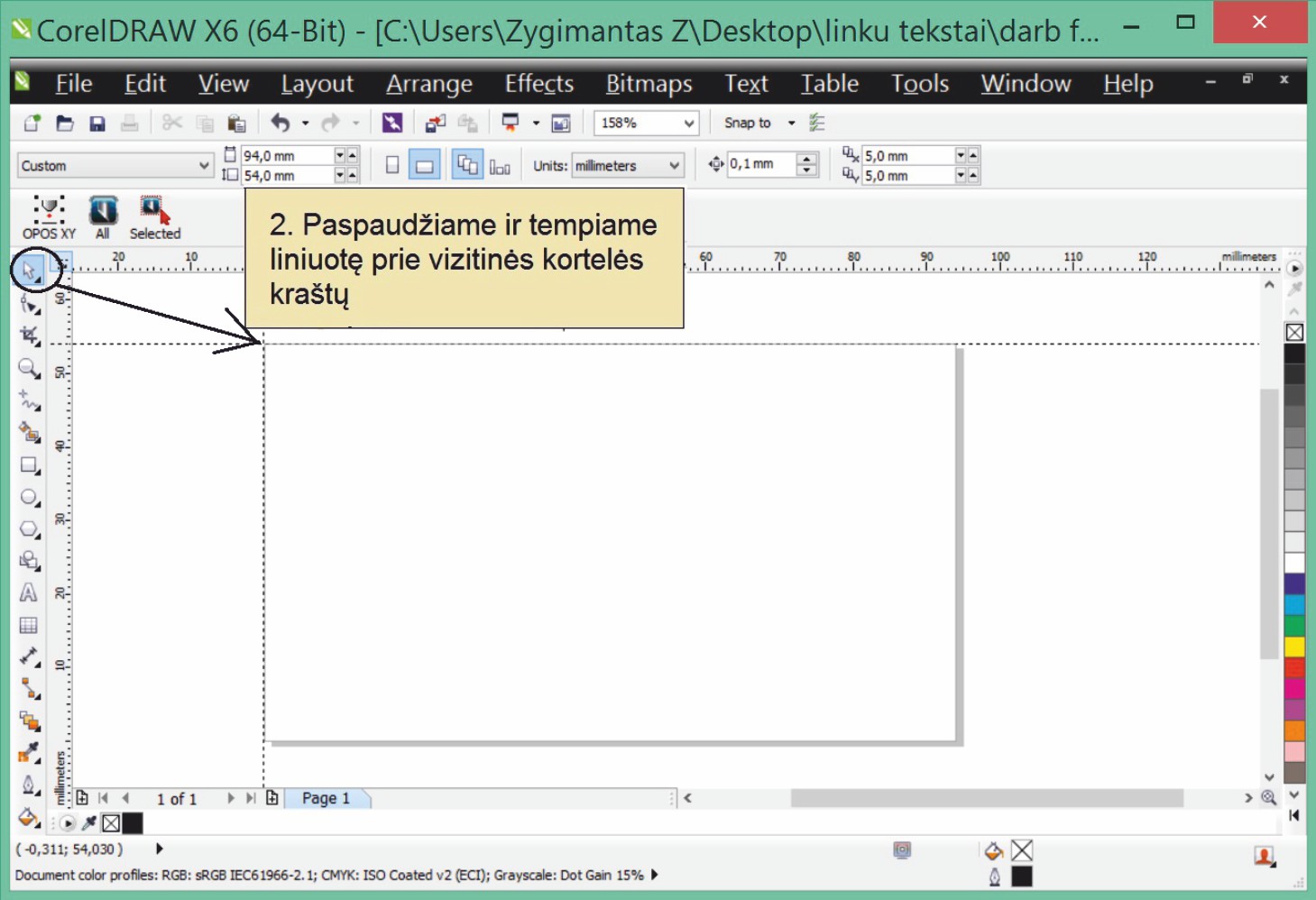
2.Wir ziehen ein Lineal zu den Rändern der Visitenkarte.
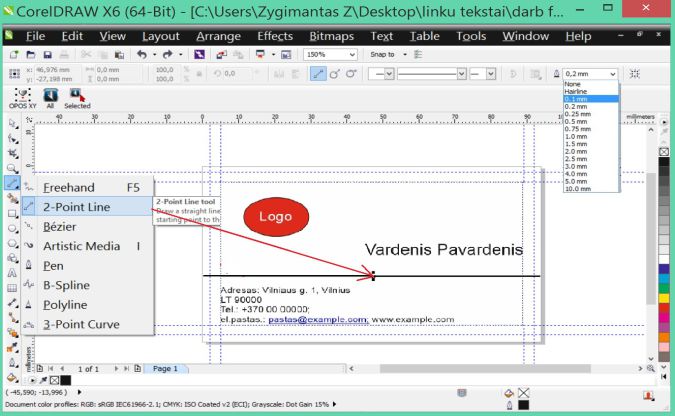
.Wir legen die Schneide- und Sicherheitslinien auf die Visitenkarte.
2.1 Wir ziehen ein Lineal und markieren die Schneidelinie in der Visitenkarte, 2 mm vom linken und rechten Rand. Auch oben und unten je 2 mm.
2.2 Wir ziehen ein Lineal und markieren die Sicherheitslinie in der Visitenkarte, 5 mm vom linken und rechten Rand der Visitenkarte. Auch oben und unten je 5 mm von den Rändern der Visitenkarte.
3. Wir klicken auf das Texte Symbol, das mit dem Buchstaben A gekennzeichnet ist, und geben den Text ein.
4. Textausrichtung. Wir wählen, wie wir den Text ausrichten möchten, d.h. Ausrichtung von links, rechts , Textspaltenausrichtung von beiden Seiten usw. (auch den Text können wir von einem Ort zum anderen verschieben.
5. Wir wählen die Schriftart für den Text.
Es ist nötig, den Text Schriftart zu krümmen. Wir markieren den Text, der auf dem Layout ist, und drücken Ctrl + Q.
Es ist sehr wichtig, auf die Schneidelinien zu achten. Diese Linien zeigen, wo Ihre Visitenkarte geschnitten wird (Der Hintergrund der Visitenkarte muss bis zu den Rändern der Visitenkarte reichen).
Es ist auch sehr wichtig, auf die Sicherheitslinie zu achten. In der sicheren Zone können wir die erforderlichen Informationen platzieren das kann Text, Logo, Bild sein
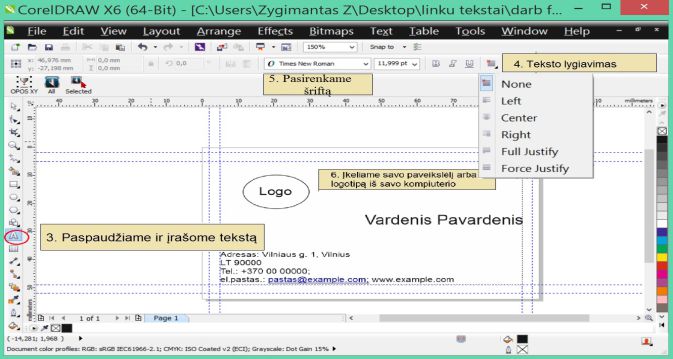
Um ein Logo oder Bild von Ihrem Computer auf Ihre Visitenkarte zu heben, wählen wir Datei importieren (Ctrl+l) und wählen wir, von wo wir das gewünschte Logo oder Bild hochladen.
Wichtig ist, dass das Bild von guter Qualität ist. Laden Sie das Bild oder Logo im .cdr; .eps; .pdf oder .png Format hoch, diese Formate haben keinen Hintergrund (sind transparent) und sind am besten geeignet. Es ist notwendig, alle Bilder oder Logos in BitMap zu konvertieren (in der Werkzeugleiste drücken wir Bitmaps-->Convert to BitMap).
7. Wir können zusätzliche Designelemente für die Visitenkarte auswählen.
Die Visitenkarte kann auf mehrere Arten gespeichert werden.
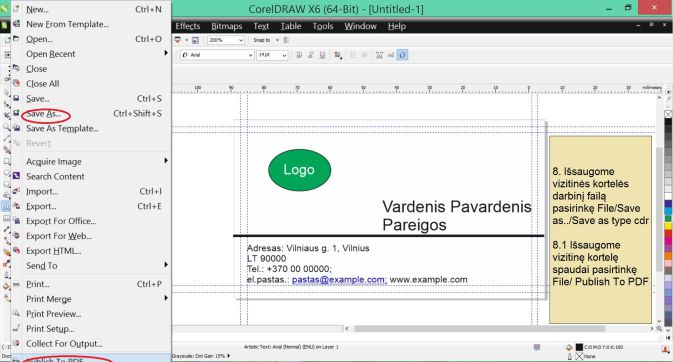
8. Speichern der Arbeitsdatei im .cdr-Format. Diese Format speichert die Dateien, damit Sie Ihre Visitenkarte bei Bedarf in Zukunft anpassen können. Wir wählen Datei/Unter speichern/ und wählen die Datei, um im .cdr-Format zu speichern.
8.1 Die für den Druck vorbereitete Datei muss im .pdf-Format gespeichert werden, wählen wir Datei/Veröffentlichen als PDF. Nachdem wir den Namen eingegeben haben speichern wir das Layout der Visitenkarte
Wie man das für den Druck vorbereitete Layout hochlädt.
1. Wählen Sie die Größe des Layouts.
2. Geben Sie den Namen des Layouts ein.
3. Klicken Sie auf Datei auswählen und laden Sie das Layout von Ihrem Computer hoch.
4. Klicken Sie auf Bestätigen.