
Kā izveidot maketu ar CorelDRAW
Lejupielādēt .pdf
Vizītkaršu izveide CorelDRAW programmā. Vizītkaršu sagatavošanai ir nepieciešami tikai 8 soļi.
Vizītkaršu standarta izmērs ir 90 x 50 mm, tomēr sagatavojot vizītkaršu druku, no visām pusēm pievienojam pa 2 mm.
Atveram CorelDRAW programmu:
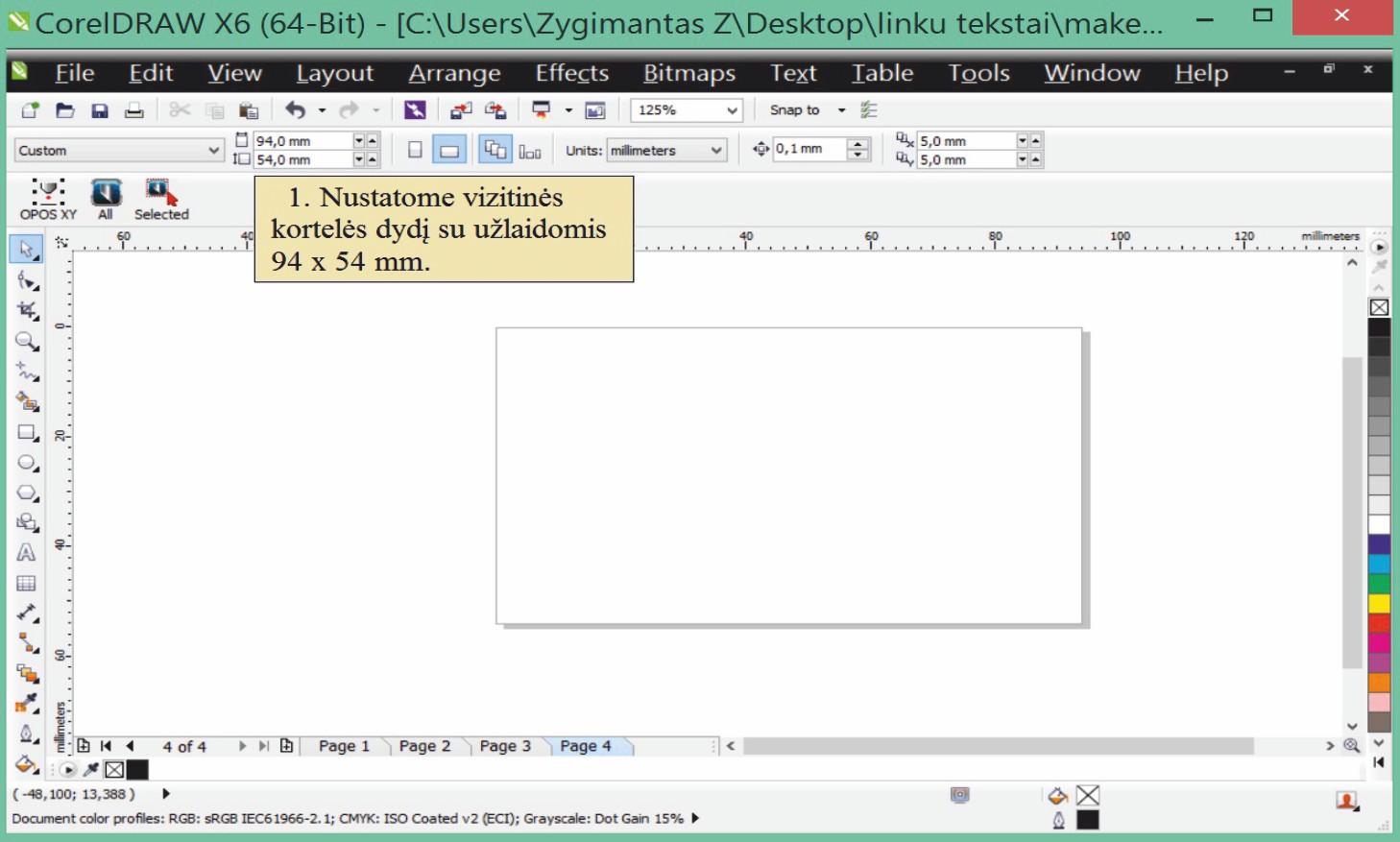
1. Vispirms nosakām vizītkaršu izmēru ar pievaču 94,0 mm x 54,0 mm
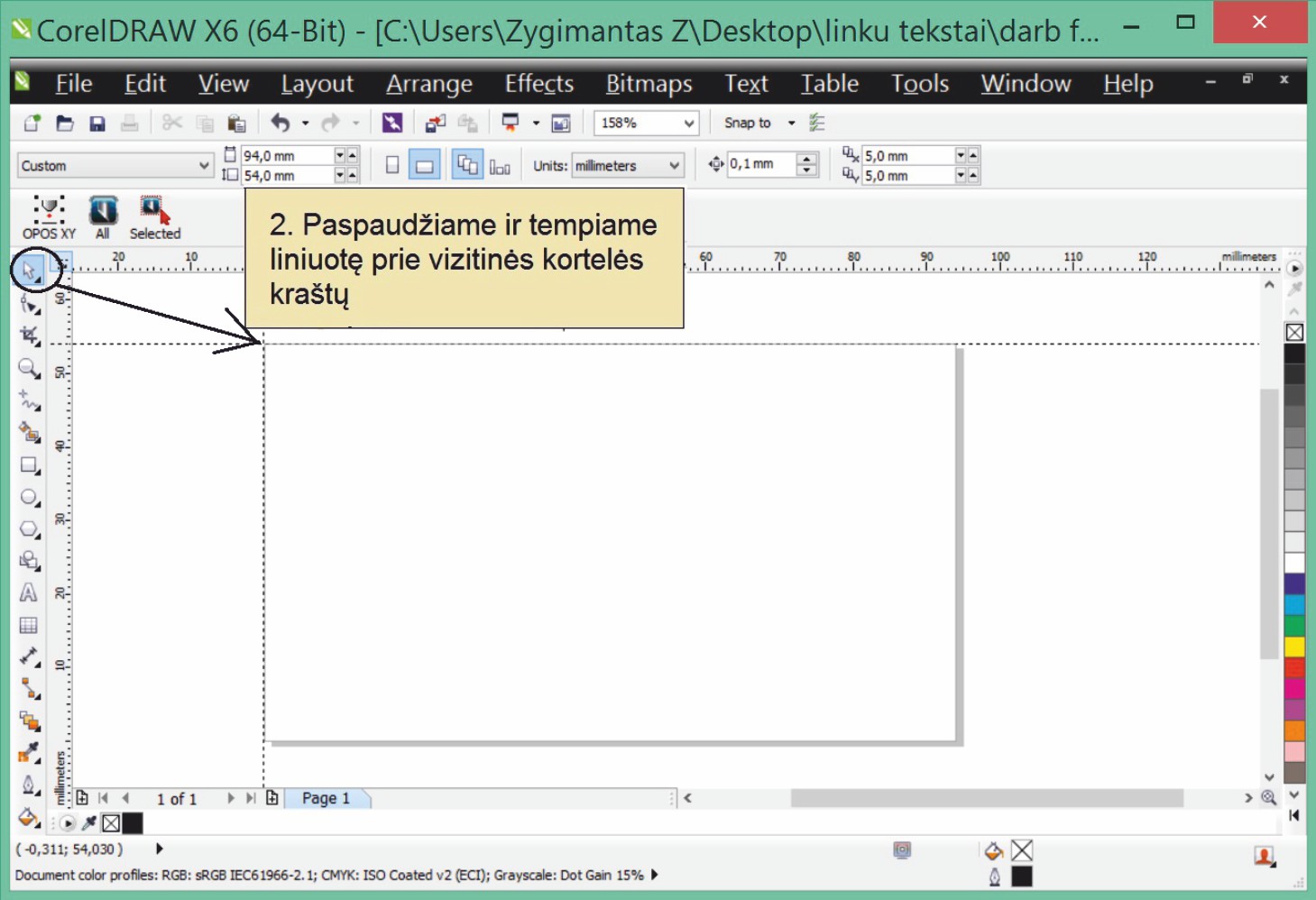
2. Nospiežam un velkam lineālu pie vizītkaršu malām.
.Uz vizītkaršu uzliekam griešanas un drošās zonas līnijas.
2.1 Velkam lineālu un vizītkaršu iezīmējam griešanas līniju no kreisā un labā mala pa 2mm. Tāpat no augšas un apakšas pa 2 mm.
2.2 Velkam lineālu un vizītkaršu iezīmējam drošās zonas līniju no kreisā un labā sāna pa 5 mm no vizītkaršu malām. Tāpat no augšas un apakšas pa 5 mm no vizītkaršu malām.
3. Nospiežam uz teksta ikonas, kas ir marķēta ar burtu A un ievadām tekstu.
4. Teksta izlīdzināšana. Izvēlamies kā vēlamies izlīdzināt tekstu t.i. izlīdzinājums pa kreisi, pa labi , teksta kolonnas izlīdzināšana no abām pusēm utt. (arī tekstu varam pārvietot no vienas vietas uz citu).
5. Izvēlamies teksta fontu.
Jāizliek teksta fonts. Marķējam tekstu, kas ir uz maketa, un nospiežam Ctrl + Q.
Ļoti svarīgi pievērst uzmanību griešanas līnijām. Šīs līnijas norāda, kurā vietā tiks griezta Jūsu vizītkarte (vizītkaršu fons ir jāsedz līdz pat vizītkaršu malām).
Ļoti svarīgi pievērst uzmanību arī drošās zonas līnijai. Drošajā zonā varam ievietot nepieciešamo informāciju tas var būt teksts, logotips, attēls
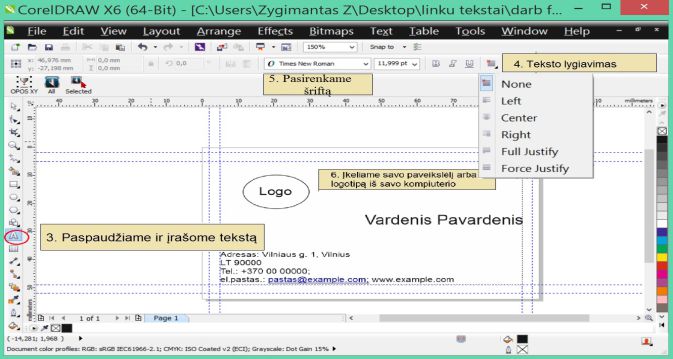
Augot logotipu vai attēlu no sava datora uz savu vizītkaršu, izvēlamies File import.(Ctrl+l) un izvēlamies, no kurienes augšupielādēsim vēlamo logotipu vai attēlu.
Svarīgi, lai attēls būtu labā kvalitātē. Attēlu vai logotipu augšupielādējiet .cdr; .eps; .pdf vai .png formātā, šie formāti nav ar fonu (ir caurspīdīgi) un ir vispiemērotākie. Nepieciešams visus attēlus vai logotipus pārvērst par BitMap (rīkjoslā nospiežam Bitmaps-->Convert to BitMap).
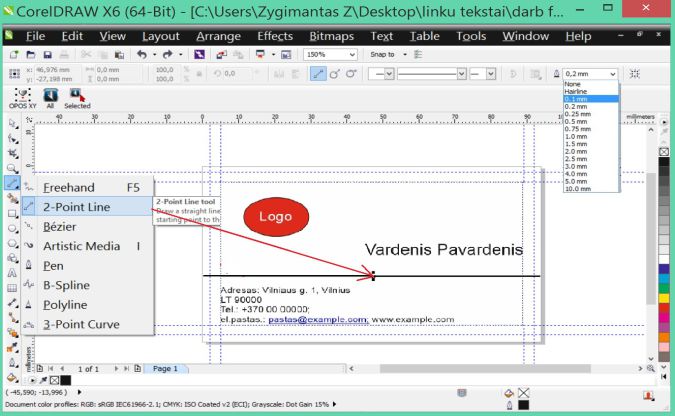
7. Mēs varam izvēlēties papildu dizaina elementus vizītkartei.
Vizītkaršu var saglabāt vairākos veidos.
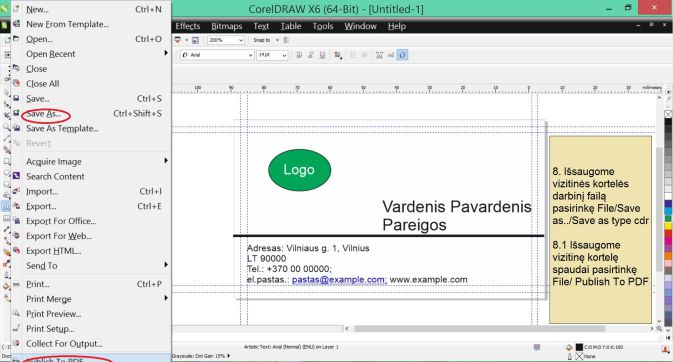
8. Darba faila saglabāšana .cdr formātā. Šajā formātā saglabātie faili ir vajadzīgi, lai nākotnē varētu pielāgot savu vizītkaršu. Izvēlamies File/Save as/ un izvēlamies failu saglabāt .cdr formātā.
8.1 Drukai sagatavotais fails ir jāuzglabā .pdf formātā, izvēlamies File/Publish to PDF. Ierakstījis nosaukumu saglabājam vizītkaršu maketu
Kā augšupielādēt drukai sagatavoto maketu.
1. Izvēlieties maketa izmēru.
2. Ierakstiet maketa nosaukumu.
3. Nospiediet Izvēlēties failu un augšupielādējiet maketu no sava datora.
4. Nospiediet Apstiprināt.